
Allez dans le menu WooCommerce, sous-menu Réglages, onglet Expéditions.
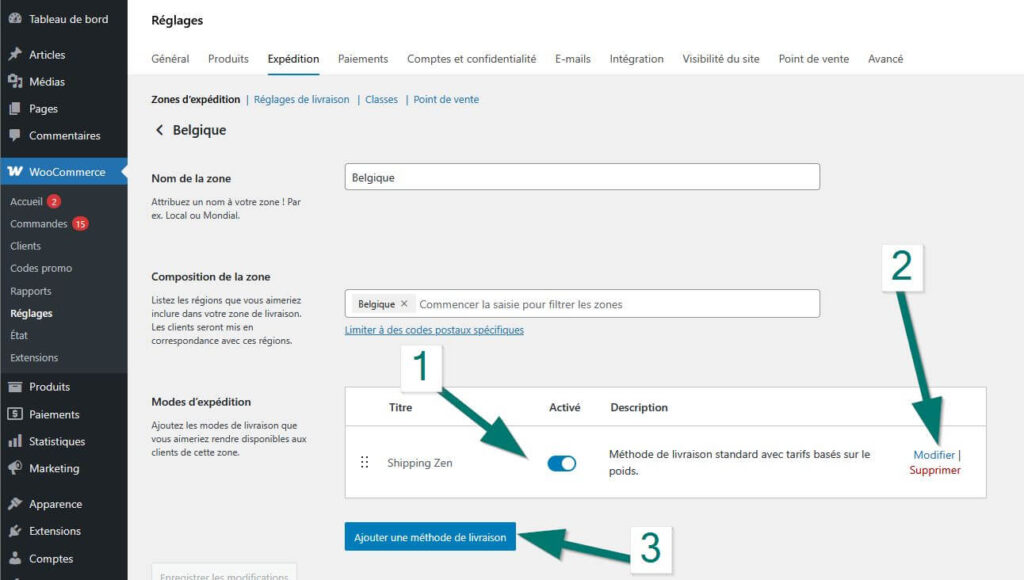
La liste de vos zones d’expédition s’affiche. Cliquez sur le lien Modifier en bout de ligne de la zone d’expédition pour laquelle vous souhaitez paramétrer une méthode Shipping Zen.
Si vous n’avez pas encore ajouté de méthode Shipping Zen pour cette zone, voyez d’abord : comment ajouter une méthode de livraison Shipping Zen
💡Si vous avez déjà paramétré une méthode de livraison Shipping Zen pour une zone de livraison, vous pouvez la réutiliser pour une autre zone en utilisant notre fonctionnalité d’export et import [version Pro uniquement].
Dans la table des Modes d’expédition disponibles pour la zone d’expédition, cliquez sur le lien modifier [2] en bout de ligne de la méthode que vous souhaitez paramétrer :
Paramètres généraux de la méthode
Dans la première partie de l’écran, vous pouvez saisir le titre de la méthode [1] et lui associer une description [2] et un logo [3] :
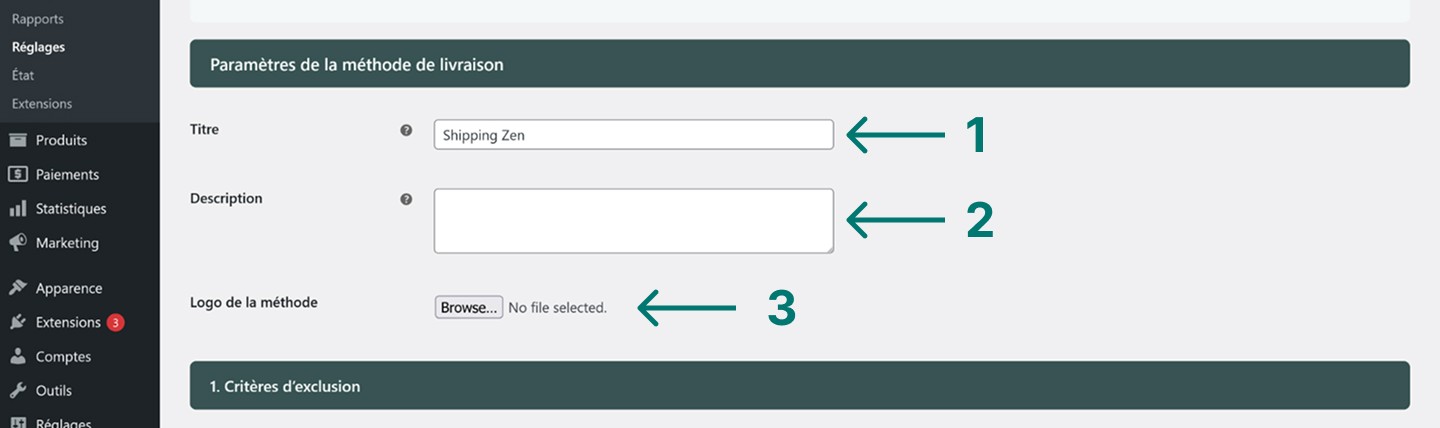
Ces informations seront visibles des utilisateurs au moment où ils choisiront une méthode de livraison sur la page panier ou confirmation de commande. Il est recommandé de choisir un titre explicite pour la méthode, par exemple « Livraison Mondial Relay en Locker ».
1. Critères d’exclusion
Cette zone de l’écran permet de renseigner des critères d’exclusions.
Tous ces réglages sont optionnels.
Il suffit que l’un des critères soit vérifié pour que la méthode de livraison ne soit pas affichée pour l’utilisateur.
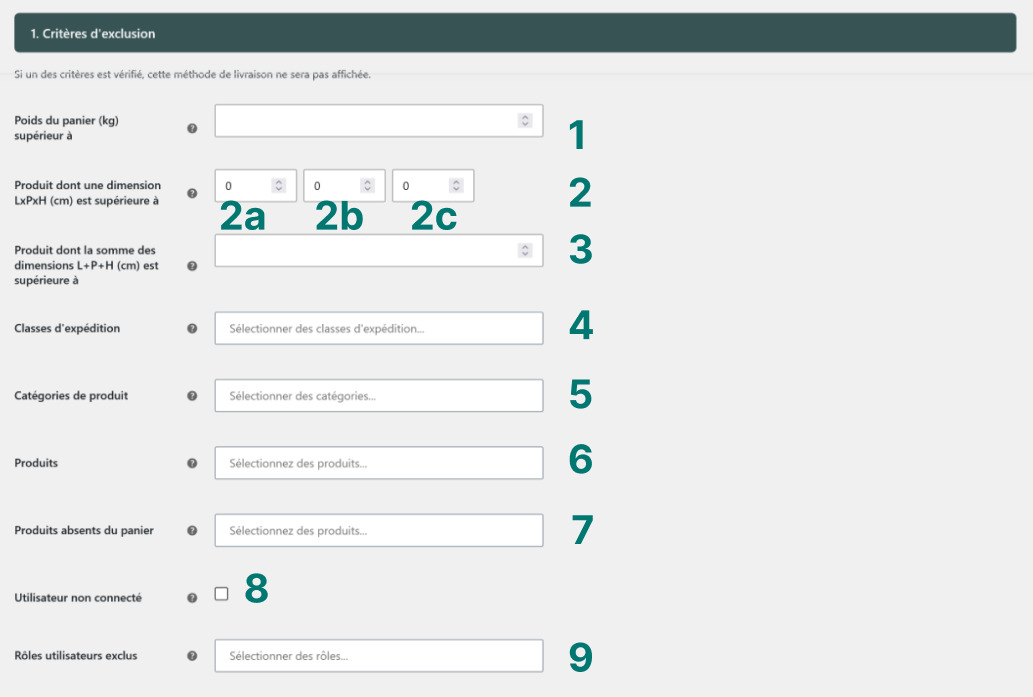
- Si le panier est plus lourd que le poids indiqué dans ce champ, la méthode n’est pas affichée. [version Pro]
❗Les poids non renseignés sont évalués à 0. - Si le panier contient au moins un produit dont au moins l’une des dimensions est supérieure à l’un des trois critères indiqués ici, la méthode n’est pas affichée. Pour utiliser ce critère d’exclusion, veillez à saisir dans vos fiches produits WooCommerce toutes les dimensions (Longueur, Profondeur=Largeur et Hauteur) des produits. [version Pro]
❗Les dimensions non renseignées sont évaluées à 0.- 2a : longueur
- 2b : profondeur ou largeur
- 2c : hauteur
- Si le panier contient au moins un produit dont la somme des trois dimensions (Longueur+Profondeur+Hauteur) est supérieure au critère indiqué ici, la méthode n’est pas affichée. Pour utiliser ce critère d’exclusion, veillez à saisir dans vos fiches produits WooCommerce toutes les dimensions (Longueur, Profondeur=Largeur et Hauteur) des produits. [version Pro]
❗Les dimensions non renseignées sont évaluées à 0. - Si le panier contient au moins un produit qui se trouve dans une des classes d’expéditions choisies ici, la méthode n’est pas affichée.
- Si le panier contient au moins un produit qui se trouve dans une des catégories de produit choisies ici, la méthode n’est pas affichée. [version Pro]
- Si le panier contient au moins un des produits choisis ici, la méthode n’est pas affichée. [version Pro]
- Si le panier ne contient pas tous les produits choisis ici, la méthode n’est pas affichée. [version Pro]
- Si cette case est cochée, les utilisateurs non connectés ne verront jamais cette méthode. [version Pro]
- Si l’utilisateur est connecté avec l’un des rôles sélectionnés ici, la méthode n’est pas affichée.
2. Critères d’affichage
Cette zone de l’écran permet de renseigner des critères pour déclencher l’affichage de la méthode.
Tous ces réglages sont optionnels.
Il est nécessaire que tous les critères renseignés soient vérifiés pour que la méthode de livraison soit affichée pour l’utilisateur.
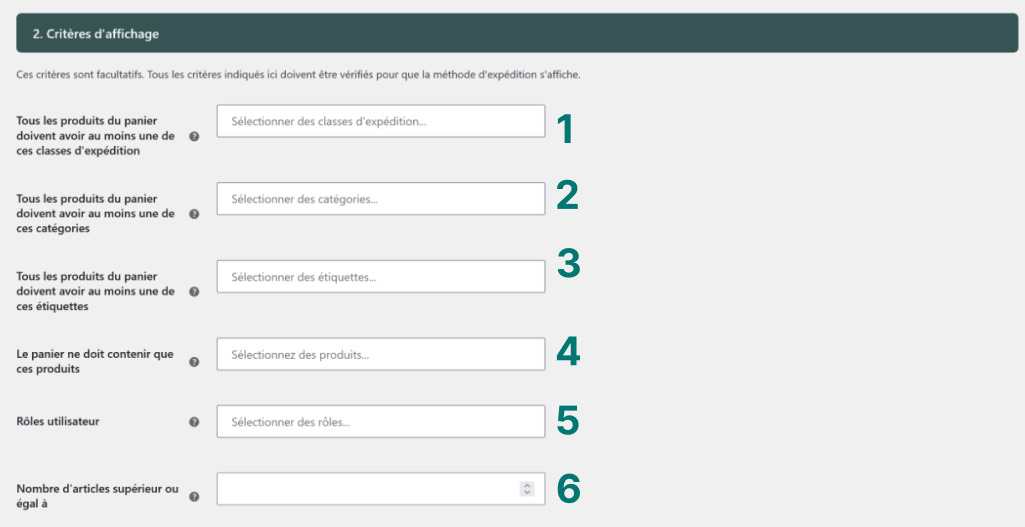
- La méthode ne s’affiche que si tous les produits du panier se trouvent dans au moins une des classes d’expédition choisies ici. [version Pro]
- La méthode ne s’affiche que si tous les produits du panier se trouvent dans au moins une des catégories de produit choisies ici. [version Pro]
- La méthode ne s’affiche que si tous les produits du panier ont au moins une des étiquettes de produit choisies ici. [version Pro]
- La méthode ne s’affiche que si tous les produits du panier se trouvent parmi les produits choisis ici. [version Pro]
- La méthode ne s’affiche que si l’utilisateur est connecté avec l’un des rôles choisis ici.
- La méthode ne s’affiche que si le panier contient un nombre d’articles supérieur ou égal à la quantité indiquée ici. [version Pro]
Par exemple, si le critère indiqué ici est 10 et que le panier contient 10 fois le même produit, la méthode peut s’afficher (si les autres critères sont vérifiés).
3. Critères de gratuité de la livraison
Cette zone de l’écran permet de renseigner des critères pour empêcher ou déclencher la gratuité de la livraison.
Tous ces réglages sont optionnels.
Les critères sont testés dans l’ordre.
La vérification s’arrête dès qu’un critère est vérifié.
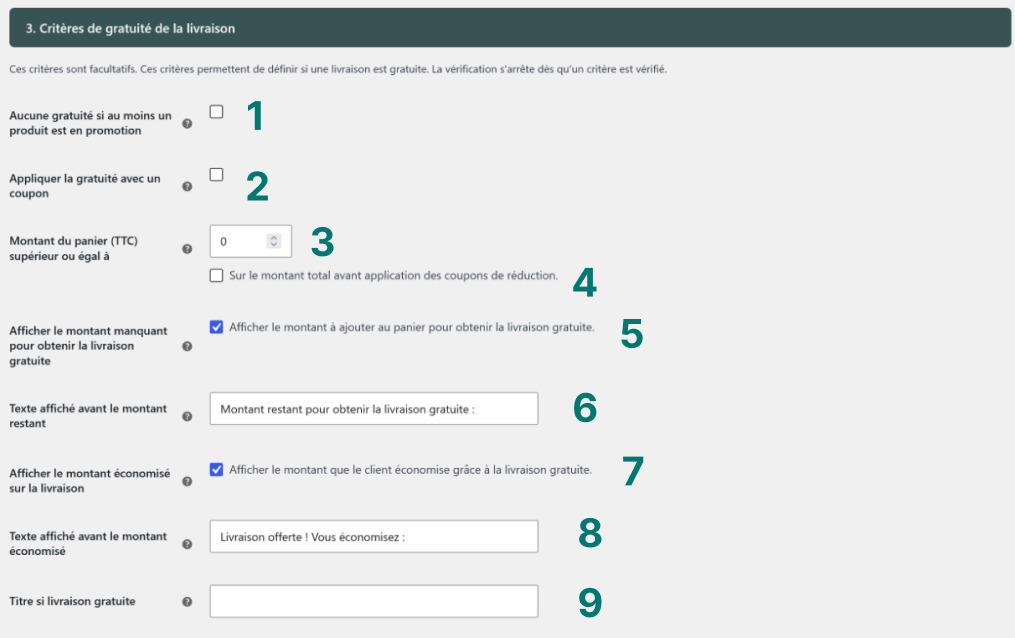
- Si cette case est cochée et que le panier contient au moins un produit en promotion, la livraison ne sera pas offerte (même si un des critères suivants est vérifié).
- Si cette case est cochée et que l’utilisateur applique un coupon WooCommerce offrant la livraison, alors la livraison est gratuite.
- Si le montant du panier est supérieur ou égal au montant indiqué ici, alors la livraison est gratuite.
- Si cette case est cochée, il suffit que le montant du panier avant application des coupons de réduction soit supérieur au montant indiqué en [3] pour offrir la livraison.
- Si cette case est cochée et qu’un montant est renseigné en [3], l’utilisateur verra une phrase lui indiquant quel montant manque avant d’obtenir la livraison offerte, sur la page de validation de la commande. [version Pro]
Par exemple « Montant restant pour obtenir la livraison gratuite : 43,60 € » - Texte affiché avant le montant restant avant la livraison gratuite (visible si la case [5] est cochée et qu’un montant est renseigné en [3]).
- Si cette case est cochée, qu’un montant est renseigné en [3], et que le montant du panier est suffisant pour déclencher la livraison gratuite, l’utilisareur verra une phrase lui indiquant le montant économisé. [version Pro]
Par exemple « Livraison offerte ! Vous économisez : 6,5€ » - Texte affiché avant le montant économisé (visible si la case [7] est cochée, qu’un montant est renseigné en [3] et que le montant du panier est suffisant pour déclencher la livraison gratuite).
- Titre de la livraison gratuite : si renseigné, ce titre remplace le titre de la méthode quand la livraison est gratuite.
4. Calcul du tarif de la livraison
Cette zone de l’écran permet de calculer le montant de la livraison.
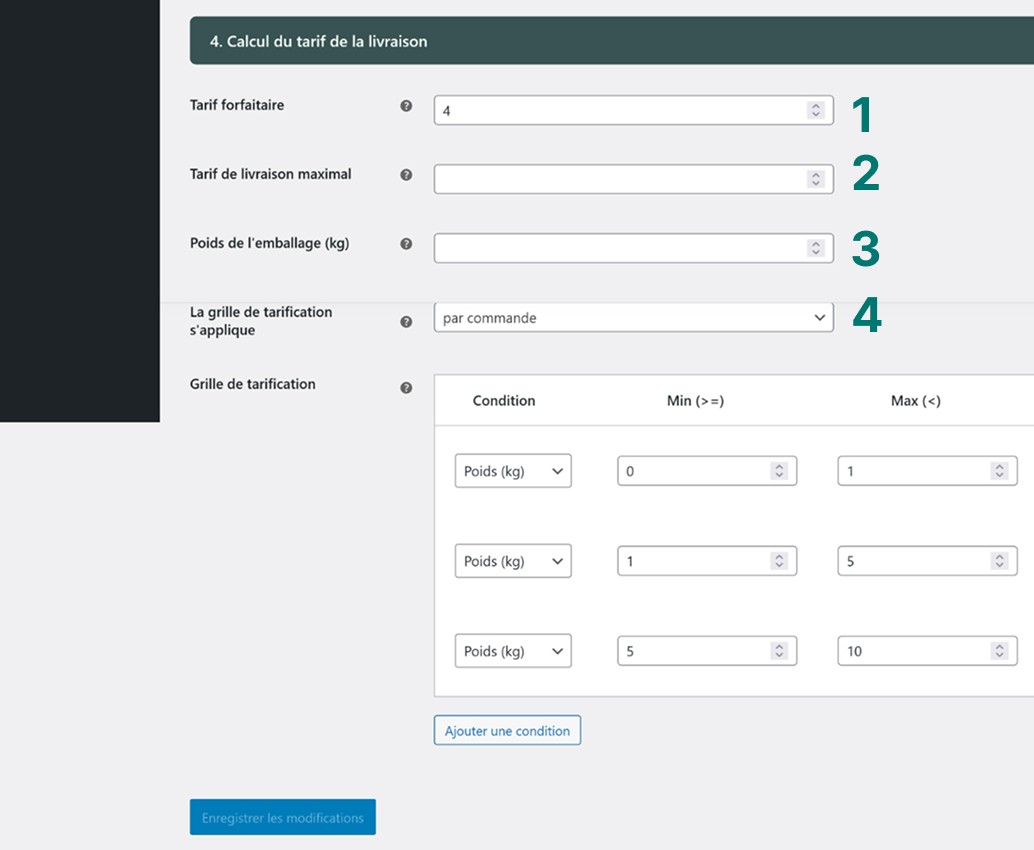
- Si vous indiquez un montant ici, ce tarif de livraison sera appliqué quel que soit le contenu du panier, en plus du tarif calculé dans la grille de tarification.
- Saisissez un montant ici pour plafonner le tarif de livraison.
- Saisissez un poids ici (dans la même unité que pour vos produits) à ajouter au poids des produits du panier. Le tarif de livraison sera calculé sur la somme poids des produits + poids de l’emballage. [version Pro]
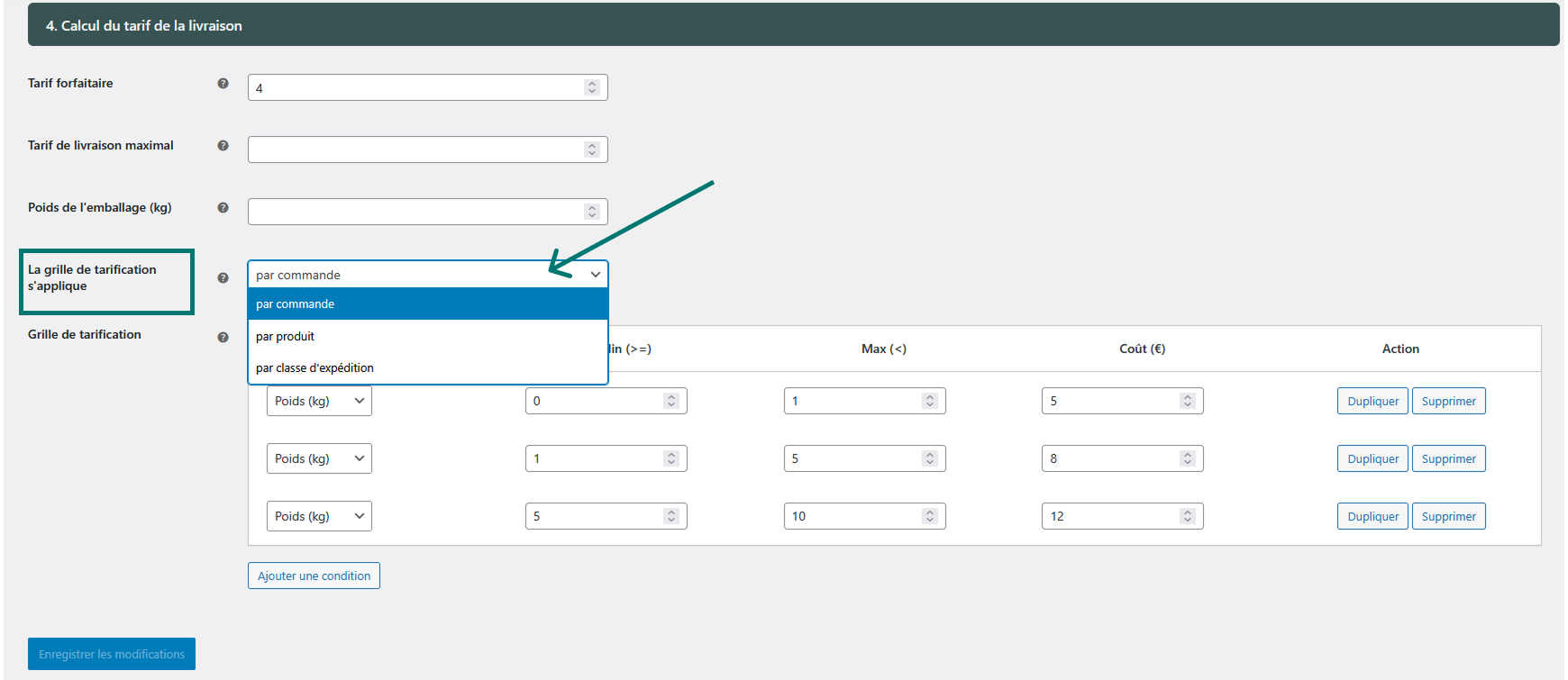
- Choisissez ici si la grille de tarification s’applique
- par commande
- par produit [version Pro]
- par classe d’expédition [version Pro]
Remplir la grille de tarification
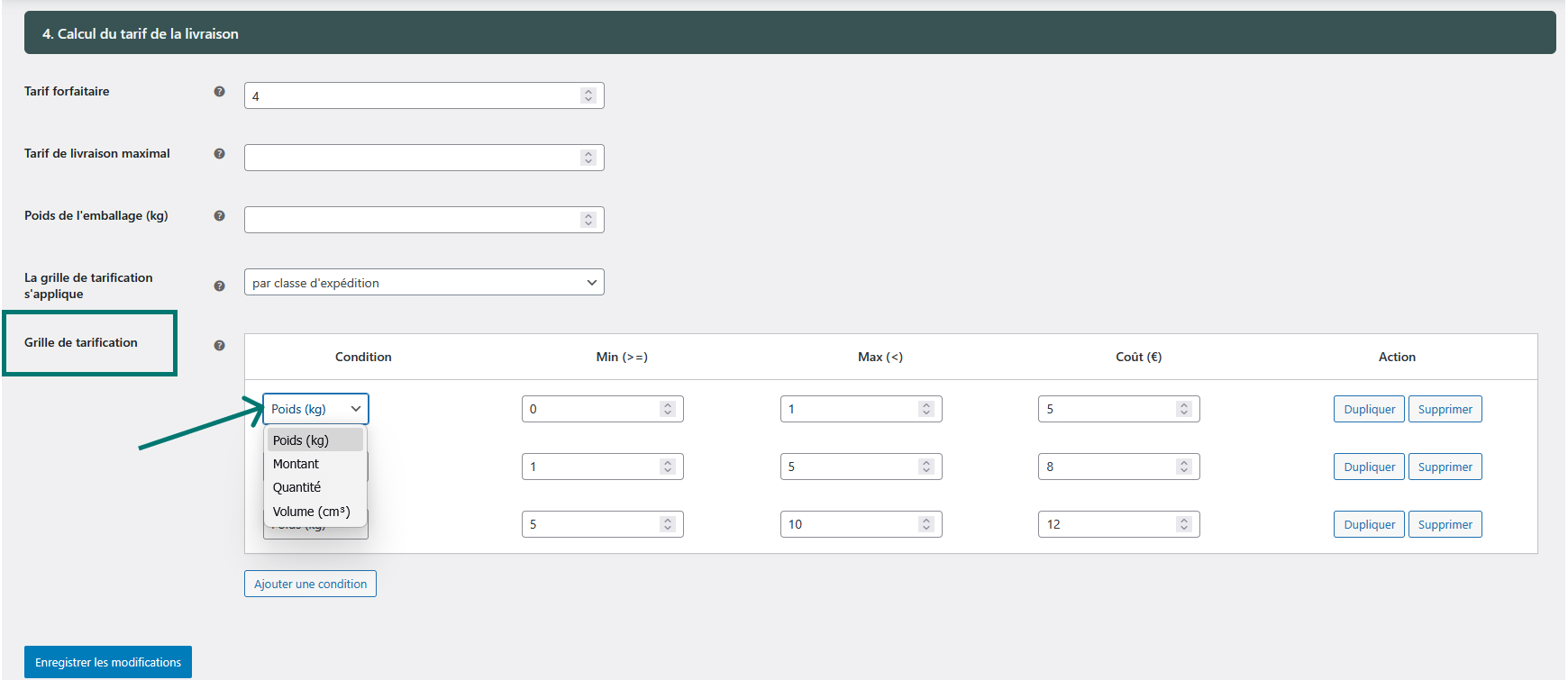
Chaque ligne de la grille de tarification permet de définir une condition à l’aide des colonnes Conditions, Min et Max. Si la condition de la ligne est remplie, alors le montant indiqué dans la colonne Coût est ajouté aux frais de livraison.
Dans l’exemple ci-dessus, la grille est pré-remplie avec une tarification classique en fonction du poids du panier, où chaque ligne correspond à une tranche de poids croissante, avec le coût correspondant :
- si le panier pèse strictement moins de 1kg, le coût de livraison est de 5€ (seule la condition de la 1ère ligne est vérifiée)
- si le panier pèse 1kg ou plus mais strictement moins de 5kg, le coût de livraison est de 8€ (seule la condition de la 2e ligne est vérifiée)
- si le panier pèse 5kg ou plus mais strictement moins de 10kg, le coût de livraison est de 12€ (seule la condition de la 3e ligne est vérifiée)
- si le panier pèse 12kg ou plus, aucune condition n’est vérifiée et la méthode n’est pas affichée.
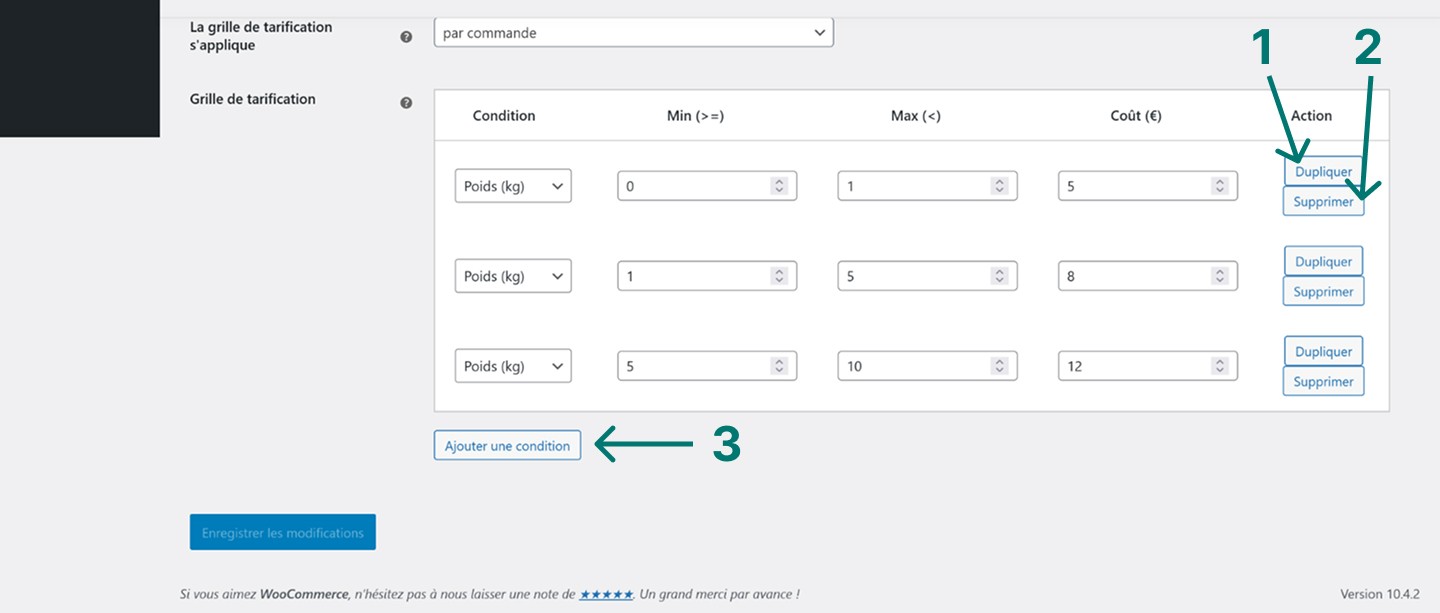
Vous pouvez dupliquer [1] ou supprimer [2] des conditions en utilisant les boutons en bout de ligne, et ajouter [3] des conditions en utilisant le bouton sous la table.
💾 Quand vous avez terminé le paramétrage, cliquez sur le bouton bleu Enregistrer les modifications tout en bas de l’écran.
La grille permet aussi de paramétrer des cas plus complexes en combinant des conditions liées au poids, au montant du panier, au nombre de produits, ou au volume des produits. [version Pro]
📦Le volume du panier est évalué comme la somme des volumes de chaque produit.
❗Si les dimensions d’un produit ne sont pas renseignées, le volume est évalué à 0.
Voir des exemples de paramétrage :
- Comment afficher une méthode de livraison selon le rôle de l’utilisateur ?
- Comment mettre la livraison à prix fixe dans WooCommerce ?
- Comment offrir la livraison à partir d’un certain montant d’achat dans WooCommerce ?
- Comment gérer le poids de l’emballages dans les frais de livraison WooCommerce ?
- Comment gérer l’assurance dans les frais de livraison WooCommerce
- Comment facturer l’envoi d’une commande en plusieurs colis à des dates différentes ?